엑셀에 단어장을 정리해둔 적이 있다면 이런 고민이 생깁니다. 영단어, 의학용어, 전공용어, 약어, 개념어를 표로 깔끔하게 모아두기는 했는데, 막상 외우려면 다시 한 줄씩 읽어야 하니까요.
엑셀 단어장은 정리하기에는 좋습니다. 하지만 오늘 외울 단어를 골라주거나, 며칠 뒤 잊을 때쯤 다시 보여주거나, 내가 모르는 단어만 따로 모아주지는 않습니다.
오늘학습의 엑셀로 문제 추가를 사용하면 엑셀 단어장을 플래시카드 문제로 한 번에 옮길 수 있습니다.
이미 가지고 있는 xlsx 단어장을 오늘학습에 업로드하고, 매일 오늘학습 탭에서 반복 암기하는 흐름으로 바꾸는 방식입니다.
이 글은 특히 이런 경우에 잘 맞습니다.
- 엑셀로 정리해둔 단어장을 실제 암기까지 이어가고 싶을 때
- 영단어, 의학용어, 전공용어를 암기앱에 하나씩 입력하기 번거로울 때
- 기출문제나 교재를 풀며 틀린 용어를 표로 모아두었을 때
- 단어장을 처음부터 다시 만들기보다, 기존 xlsx 파일을 활용하고 싶을 때
전체 흐름은 내 시험 만들기 → 엑셀로 문제 추가 → 플래시 카드 양식 작성 → 엑셀 파일 업로드 → 플래시카드 확인 → 매일 반복학습 순서로 따라가면 됩니다.
여기서 내 시험은 오늘학습에서 내가 만든 암기노트나 문제집에 가까운 공간입니다.
오늘학습은 어떤 암기앱인가요?
오늘학습은 외워야 할 내용을 내 시험에 넣고, 매일 오늘학습 탭에서 배정된 문제를 풀며 반복하는 암기앱입니다.
Web, iOS, Android에서 사용할 수 있어서 컴퓨터로 엑셀 단어장을 정리하고, 모바일로 이어서 외우는 흐름도 만들 수 있어요.
이 앱에서 중요한 개념은 미학습, 모르는 문제, 아는 문제입니다.
처음 업로드한 단어는 아직 풀지 않았기 때문에 미학습으로 시작하고, 반복해서 풀면서 모르는 단어와 아는 단어로 상태가 나뉩니다.
그래서 엑셀 단어장을 오늘학습으로 옮긴다는 것은 단순히 파일을 보관하는 일이 아닙니다. 정리된 표를 매일 다시 떠올리는 플래시카드 문제로 바꾸는 일에 가깝습니다.
사전으로 영단어 추가와 무엇이 다른가요?
오늘학습에는 사전으로 영단어를 추가하는 방법도 있습니다. 새로 모르는 단어를 발견했을 때, 단어를 검색해서 하나씩 저장하기 좋은 흐름입니다.
이번 글에서 다루는 엑셀 업로드는 상황이 조금 다릅니다. 이미 엑셀 단어장이 있거나, 학교·학원·전공 수업에서 받은 단어표가 있거나, 의학용어와 약어를 표로 정리해둔 경우에 잘 맞습니다.
- 사전으로 영단어 추가: 새 단어를 검색해서 하나씩 넣고 싶을 때
- 엑셀 단어장 업로드: 이미 가진 단어장을 한 번에 플래시카드로 바꾸고 싶을 때
영단어만 외울 때는 사전 기능이 편할 수 있고, 영단어·의학용어·전공용어가 섞인 표를 한꺼번에 옮길 때는 엑셀 업로드가 더 빠릅니다.
먼저 단어장을 넣을 내 시험을 만들어요
오늘학습에서는 문제를 담는 공간을 내 시험이라고 부릅니다.
엑셀 단어장을 올릴 때도 먼저 단어장을 담을 내 시험을 하나 만들면 됩니다.
이름은 어렵게 생각하지 않아도 됩니다.
엑셀 단어장 암기 노트, 의학용어 플래시카드, 전공용어 암기장, 토익 단어장처럼 내가 알아보기 쉬운 이름이면 충분합니다.
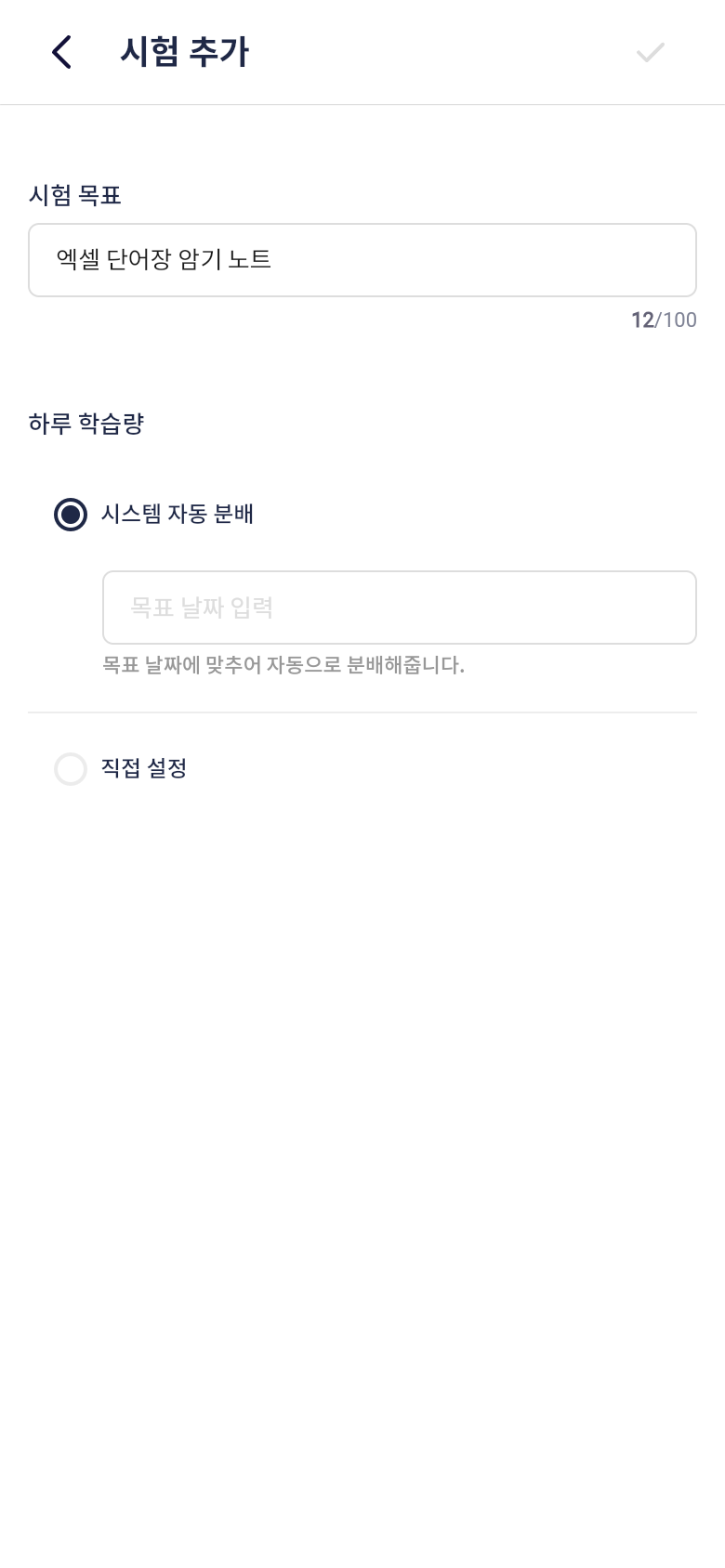
하루 학습량은 처음부터 크게 잡지 않는 편이 좋습니다. 단어장은 양이 많아지기 쉬우니 하루 10개처럼 부담 없는 수로 시작하고, 익숙해지면 조금씩 늘려도 됩니다.
시험 날짜가 정해진 경우에는 목표 날짜 기준으로 자동 분배를 사용할 수 있고, 꾸준히 단어를 쌓아가고 싶다면 하루 학습량을 직접 설정하면 됩니다.
문제 추가 메뉴에서 엑셀로 문제 추가를 선택해요
내 시험을 만들었거나 이미 쓰고 있는 내 시험이 있다면, 시험 안으로 들어갑니다.
오른쪽 위의 + 버튼을 누르면 챕터 추가, 문제 추가, 엑셀로 문제 추가, 사전으로 영단어 추가 같은 메뉴가 열립니다.
엑셀 단어장을 플래시카드로 바꾸려면 여기서 엑셀로 문제 추가를 선택합니다.
예시 화면에서는 이미 만들어둔 내 시험에 단어장 파일을 추가하는 흐름으로 보여드립니다.
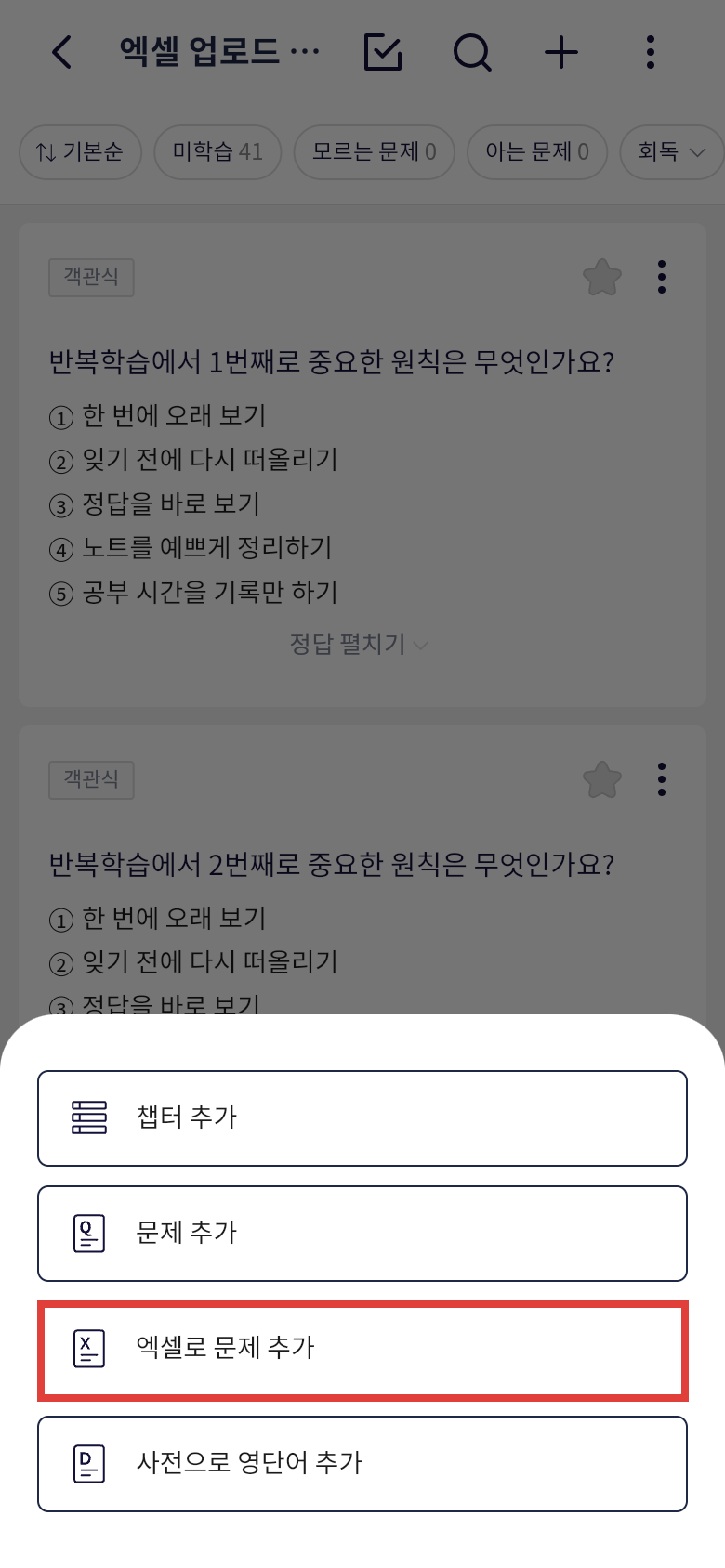
이미 단어장용 내 시험이 있다면 새 시험을 또 만들 필요는 없습니다. 기존 시험 안에 단어를 추가해도 되고, 과목이나 범위별로 시험을 나누고 싶다면 새 내 시험을 만들어도 됩니다.
플래시 카드 엑셀 양식을 다운로드해요
엑셀로 문제 추가 화면에는 여러 양식이 있습니다. 객관식, 주관식, 플래시 카드, 빈칸 채우기, OX퀴즈 양식이 나뉘어 있어요.
단어장처럼 앞면을 보고 뒷면을 떠올리는 자료라면 플래시 카드 엑셀 양식 다운로드를 사용하면 됩니다.
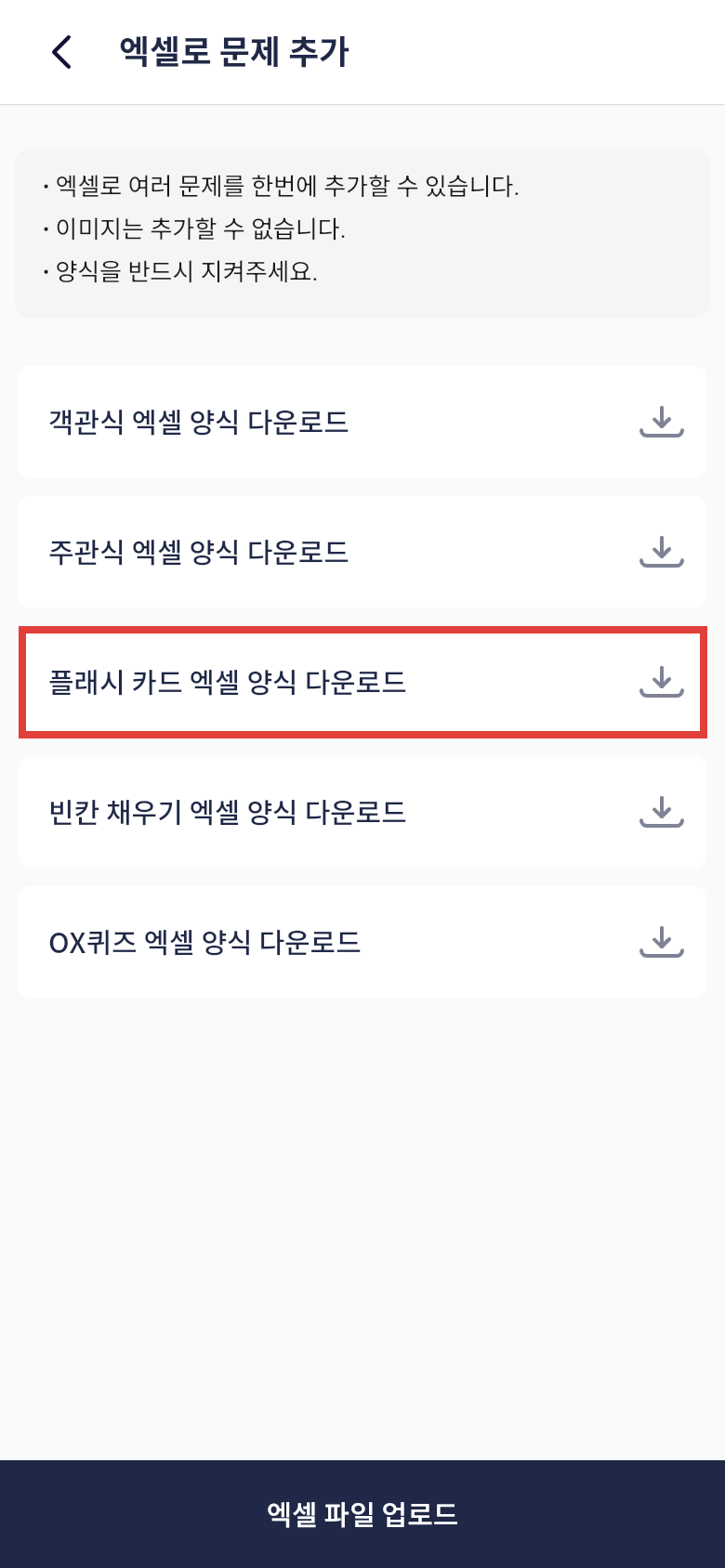
플래시카드 양식은 보통 아래처럼 생각하면 쉽습니다.
| 열 | 넣을 내용 | 예시 |
|---|---|---|
| 앞면 | 먼저 보고 떠올릴 단어, 용어, 약어 | affect, hypertension, ATP |
| 뒷면 | 정답으로 확인할 뜻이나 설명 | 영향을 미치다, 고혈압, 아데노신 삼인산 |
| 메모 | 헷갈리는 점, 예문, 시험 포인트 | effect와 구분, 의학용어, 에너지 대사 관련 |
핵심은 앞면을 너무 길게 쓰지 않는 것입니다. 앞면은 보고 바로 떠올릴 수 있는 질문이나 단어로 두고, 뒷면에 정답을 적어두면 플래시카드로 공부하기 좋습니다.
엑셀 단어장을 앞면, 뒷면, 메모로 정리해요
플래시카드 엑셀 양식을 내려받았다면 기존 단어장을 양식에 맞춰 옮깁니다. 영단어뿐 아니라 의학용어, 전공용어도 같은 방식으로 넣을 수 있습니다.
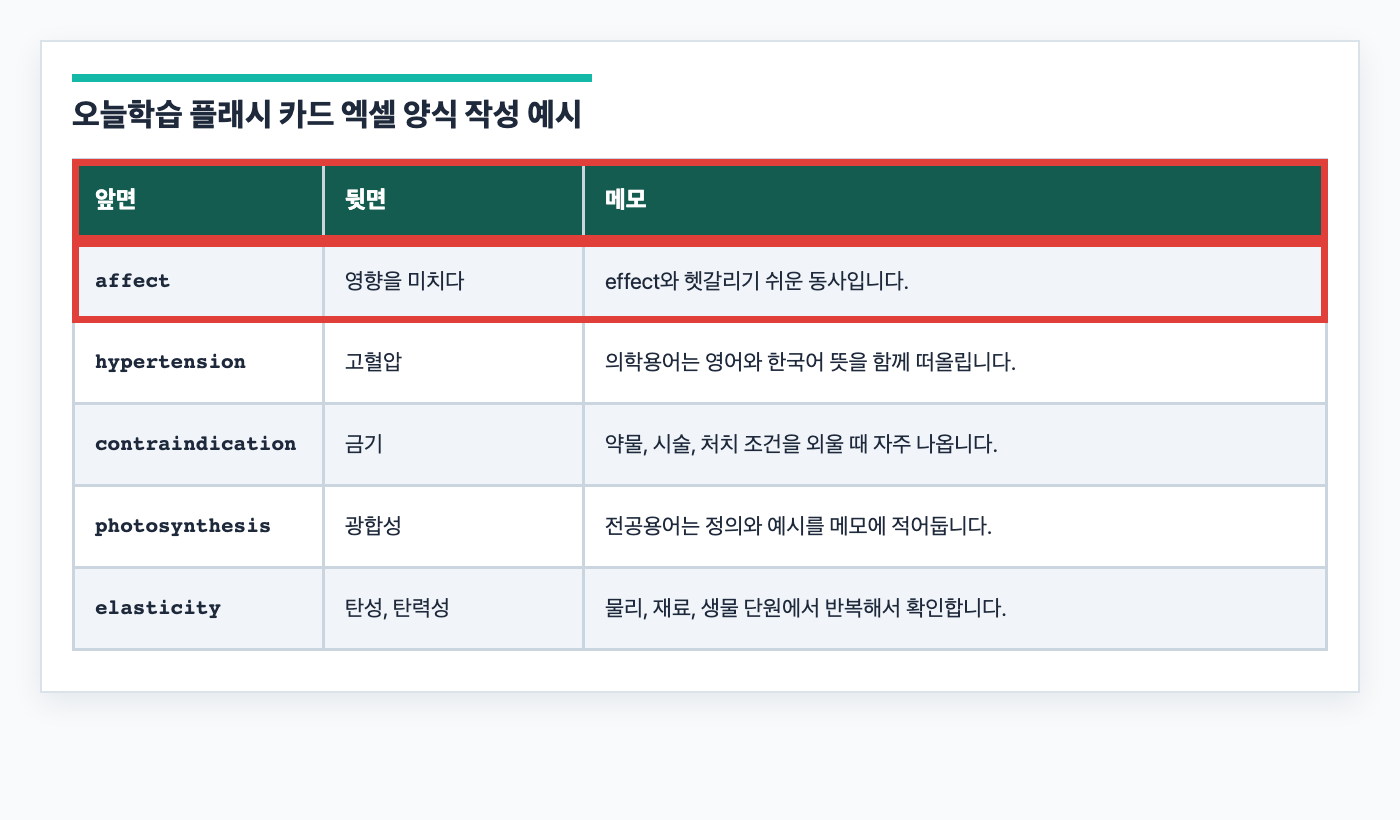
예를 들어 이렇게 정리할 수 있습니다.
- 영단어:
affect→영향을 미치다 - 의학용어:
hypertension→고혈압 - 의학용어:
contraindication→금기 - 전공용어:
photosynthesis→광합성 - 전공용어:
elasticity→탄성, 탄력성
메모 칸에는 꼭 긴 설명을 쓰지 않아도 됩니다.
effect와 구분, 약물 처치 조건, 정의와 예시 함께 암기처럼 나중에 다시 볼 때 도움이 되는 짧은 힌트만 적어도 충분합니다.
엑셀 파일 업로드 버튼으로 단어장을 가져와요
엑셀 양식을 작성했다면 화면 아래의 엑셀 파일 업로드 버튼을 누릅니다.
앱은 xlsx 파일을 읽고, 각 행을 플래시카드 문제로 내 시험에 추가합니다.
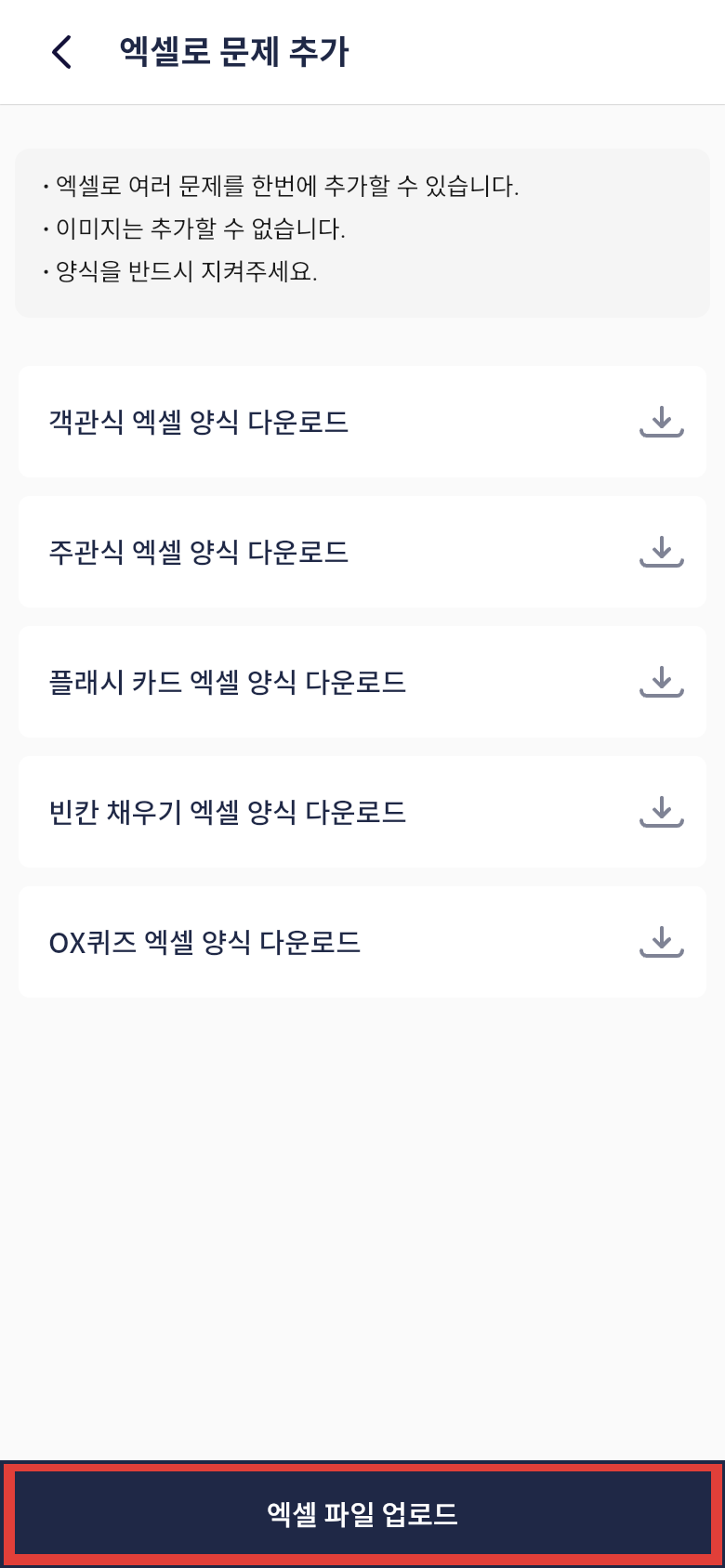
업로드 전에 아래를 한 번만 확인해보세요.
- 양식의 열 제목을 임의로 바꾸지 않았는지 확인합니다.
- 앞면이나 뒷면이 비어 있는 행이 없는지 확인합니다.
- 한 셀에 너무 긴 문장을 넣기보다, 카드 한 장에 한 가지 뜻이나 개념을 넣습니다.
- 이미지 파일을 엑셀 업로드로 직접 추가하는 기능은 아닙니다.
그림, 도표, 해부학 구조, 지도처럼 이미지 위의 위치를 외우고 싶다면 엑셀 업로드보다 오늘학습 이미지 빈칸 기능이 더 잘 맞습니다. 엑셀 업로드는 텍스트 단어장과 개념표를 문제로 바꾸는 기능이라고 이해하면 좋아요.
업로드가 끝나면 내 시험에 단어가 추가돼요
파일을 선택하면 앱이 문제를 추가합니다. 문제가 추가되면 화면 하단에 업로드 완료 알림이 보이고, 내 시험 안에서 새 문제를 확인할 수 있습니다.
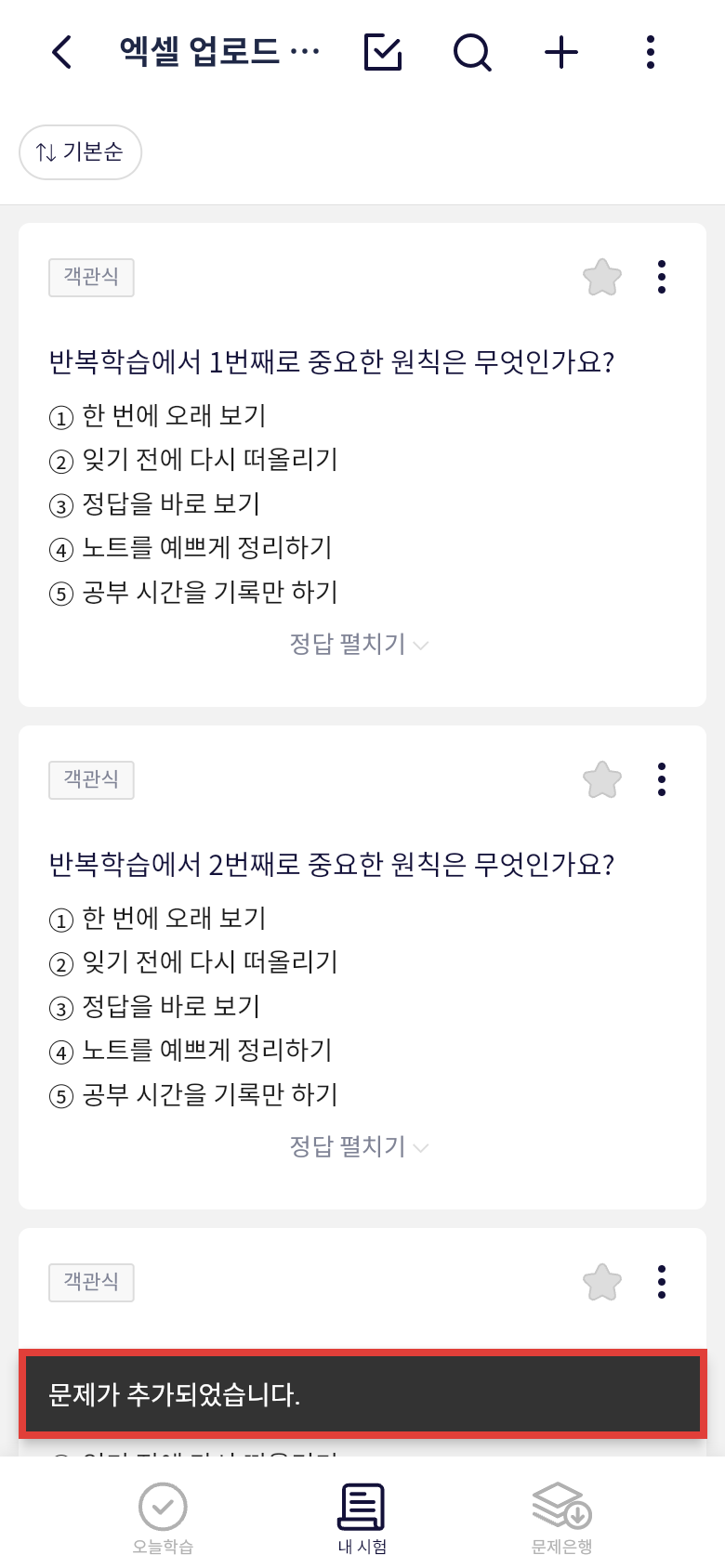
예시에서는 이미 다른 문제도 들어 있는 내 시험에 플래시카드 단어장을 추가했습니다. 한 내 시험 안에 여러 문제 유형을 함께 담을 수 있어서, 개념 문제와 단어 플래시카드를 같은 반복학습 흐름에서 관리할 수 있습니다.
추가된 단어는 플래시카드로 확인해요
업로드한 단어가 잘 들어갔는지 확인하고 싶다면 내 시험에서 검색을 사용할 수 있습니다.
아래 화면처럼 affect를 검색하면 플래시카드 문제로 들어온 단어를 확인할 수 있습니다.
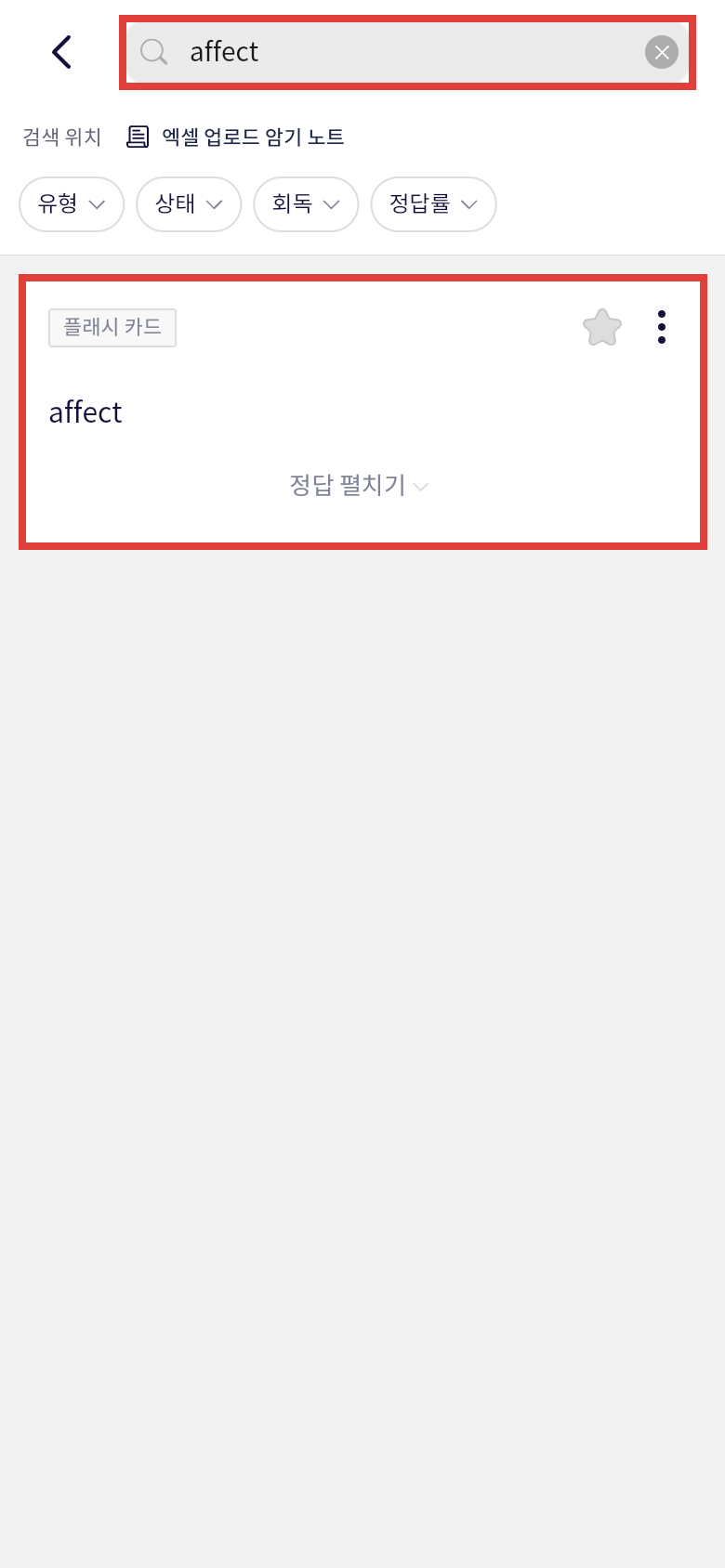
플래시카드는 앞면을 보고 뒷면을 떠올리는 방식으로 공부합니다.
affect를 보자마자 바로 정답을 펼치기보다, 먼저 "영향을 미치다"를 머릿속으로 떠올린 뒤 확인하면 기억에 더 오래 남습니다.
의학용어도 마찬가지입니다.
hypertension을 보고 고혈압을 떠올리고, contraindication을 보고 금기를 떠올리는 식으로 반복하면 됩니다.
내 시험 목록에서 학습 상태를 확인해요
업로드한 단어는 처음에는 미학습 상태로 들어갑니다.
내 시험 목록에서는 현재 몇 문제가 미학습인지, 모르는 문제와 아는 문제가 몇 개인지 확인할 수 있습니다.
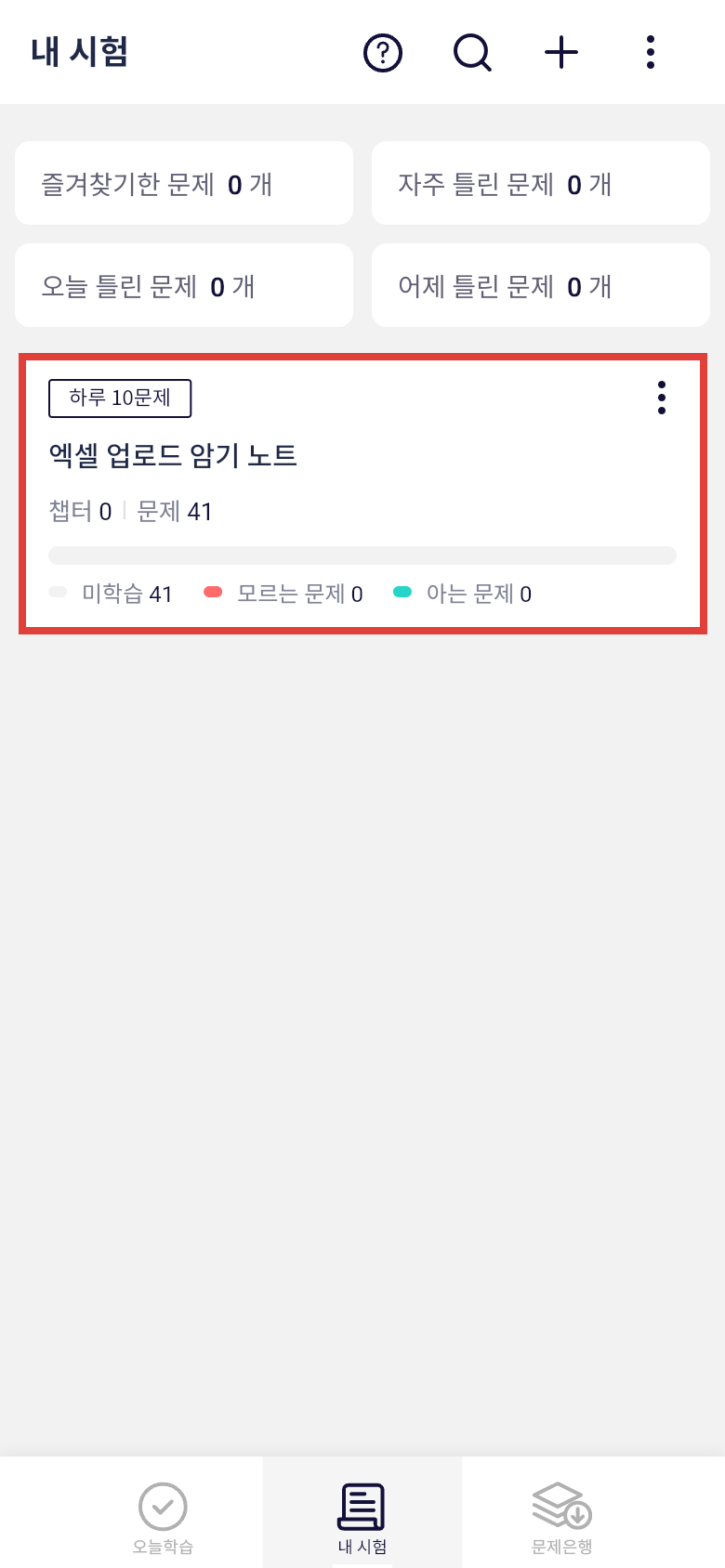
엑셀 단어장만 보고 공부할 때는 내가 어느 단어를 실제로 외웠는지 흐릿해지기 쉽습니다. 반면 앱에서는 문제를 풀면서 상태가 쌓입니다.
미학습: 아직 풀어보지 않은 단어모르는 문제: 풀어봤지만 다시 봐야 하는 단어아는 문제: 반복을 통해 익숙해진 단어
이렇게 상태가 나뉘면 단어장이 길어져도 "지금 다시 봐야 할 단어"를 찾기 쉬워집니다.
필터와 테스트 보기로 필요한 단어만 다시 풀어요
내 시험 상세 화면에서는 미학습, 모르는 문제, 아는 문제 필터를 사용할 수 있습니다.
처음에는 미학습 단어를 풀고, 며칠 뒤에는 모르는 문제만 따로 보는 식으로 공부 범위를 줄일 수 있어요.
오른쪽 아래의 테스트 보기를 누르면 현재 보고 있는 범위의 문제를 다시 풀 수 있습니다.
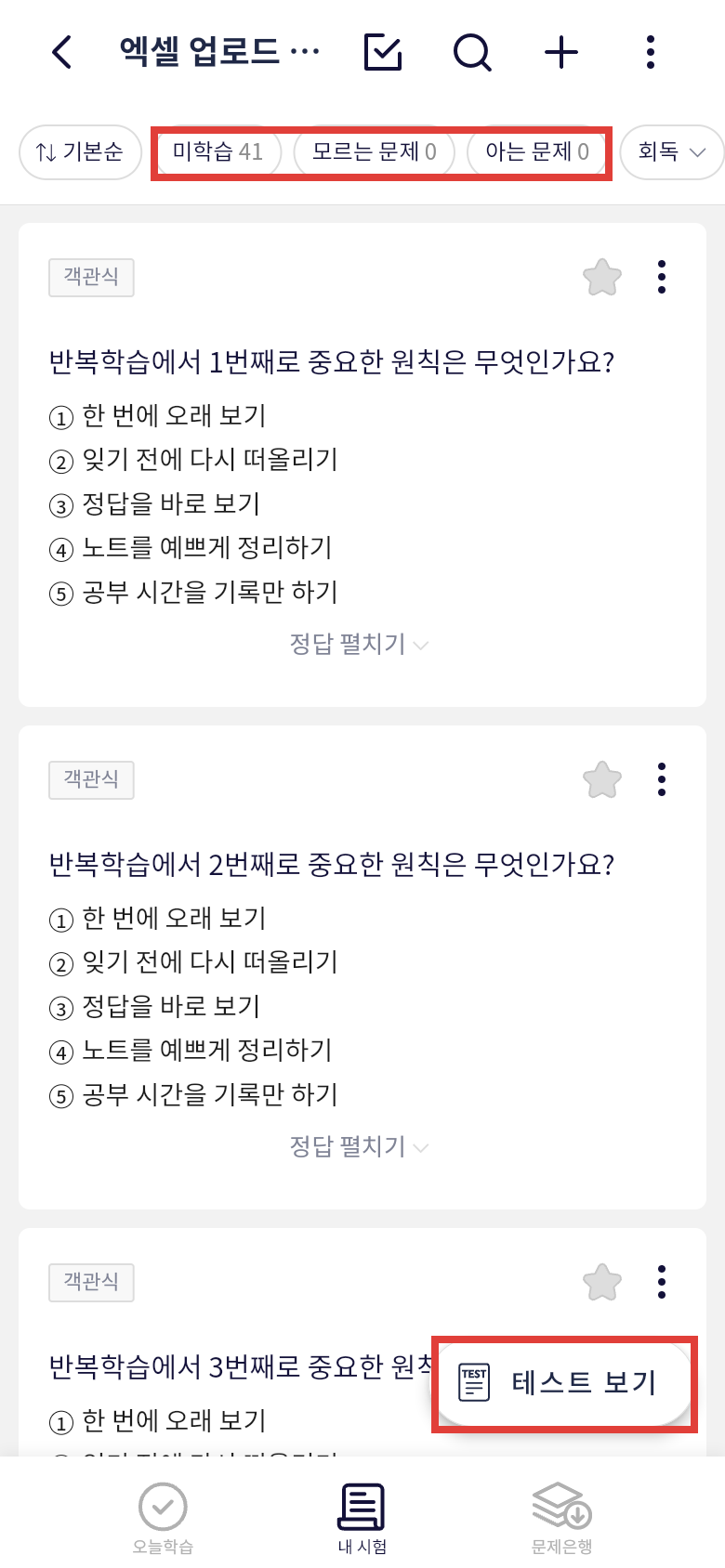
단어장이 길수록 모든 단어를 매번 처음부터 다시 보는 방식은 금방 지칩니다. 필터를 사용하면 아직 안 본 단어, 자주 틀리는 단어, 시험 전에 다시 확인할 단어를 나눠서 볼 수 있습니다.
암기모드와 시험모드로 반복 목적을 나눠요
테스트 보기를 누르면 암기모드와 시험모드를 선택할 수 있습니다.
단어장을 처음 업로드한 뒤에는 암기모드로 시작하는 편이 좋습니다.
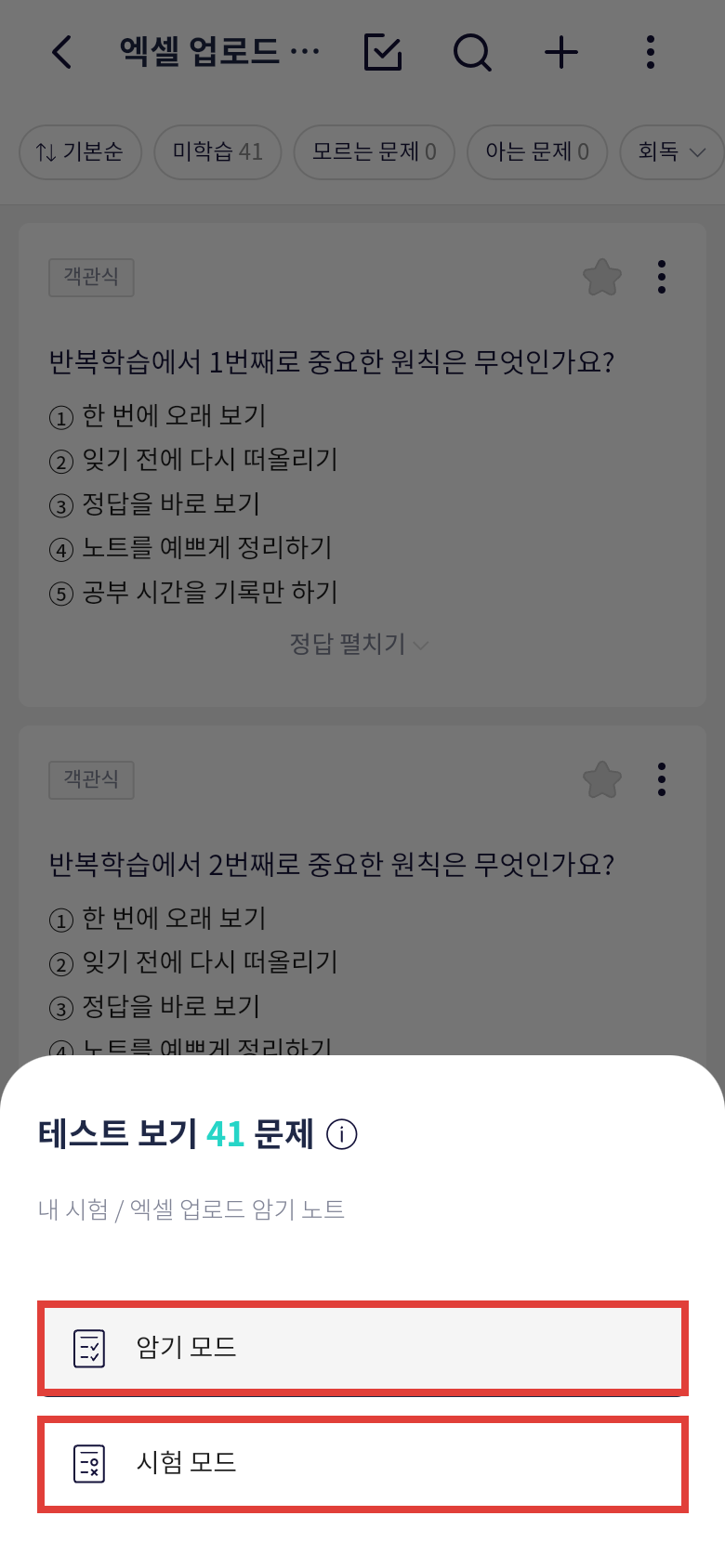
암기모드는 아직 익숙하지 않은 단어를 반복해서 만나게 해주는 모드입니다. 모르는 단어를 아는 단어로 바꾸는 데 초점을 둡니다.
시험모드는 현재 단어장을 얼마나 외웠는지 점검할 때 좋습니다. 시험 전날이나 단원 마무리 때 한 번 쭉 풀어보며 기억 상태를 확인할 수 있어요.
오늘학습 탭에서 매일 이어가요
내 시험에 단어가 들어가면 오늘학습 탭에서 오늘 풀 문제가 배정됩니다.
앱을 켜고 학습 시작을 누르면 오늘 해야 할 단어와 복습 문제가 이어집니다.
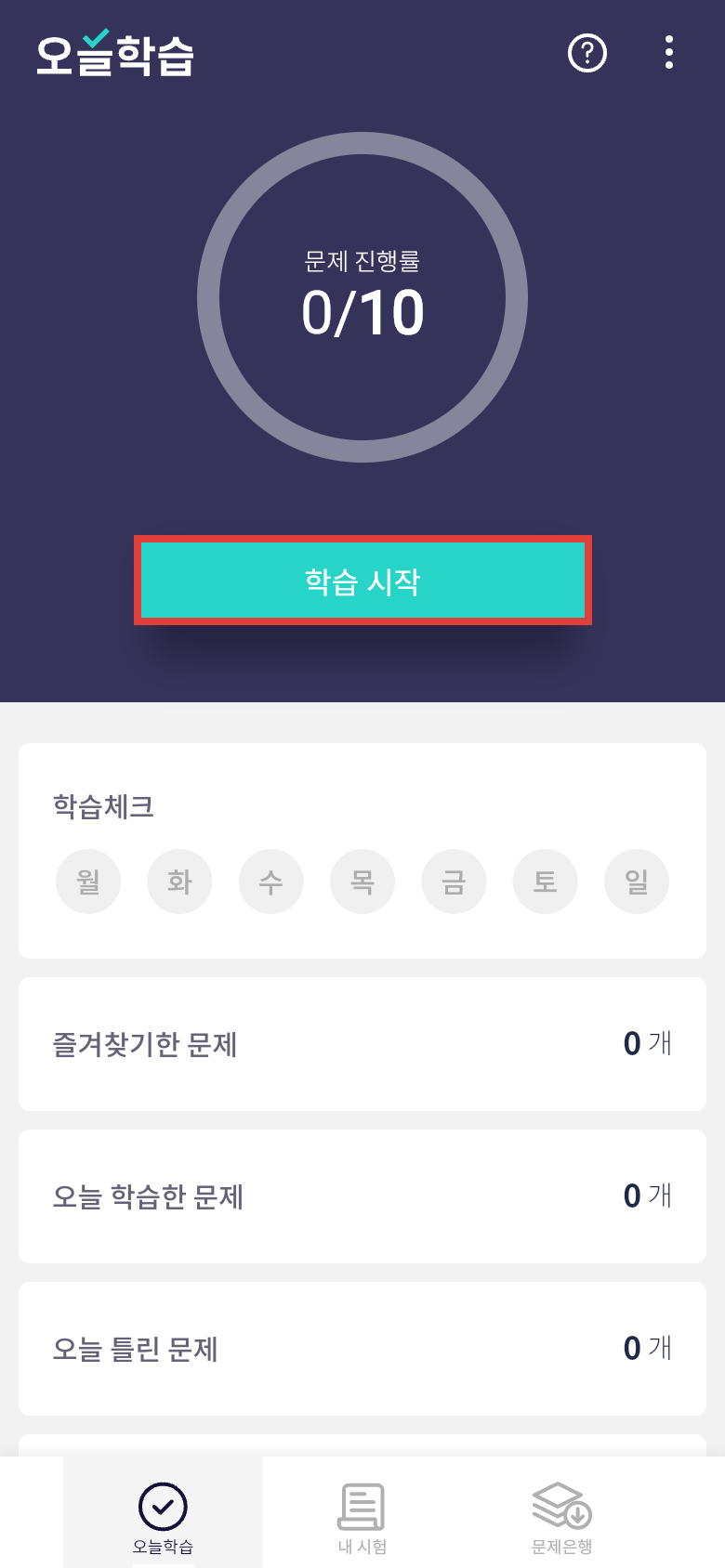
단어 암기는 하루에 몰아서 많이 보는 것보다, 잊을 때쯤 다시 떠올리는 흐름이 중요합니다. 오늘학습은 새 단어와 복습 단어를 함께 배정해서, 엑셀 단어장을 매일 다시 만나는 문제로 바꿔줍니다.
홈 화면의 즐겨찾기한 문제, 오늘 틀린 문제, 오늘 학습한 문제 같은 묶음도 단어장 공부에 활용할 수 있습니다.
특히 유난히 헷갈리는 단어는 즐겨찾기해두고 다시 꺼내보면 좋습니다.
어떤 엑셀 단어장을 올리면 좋을까요?
플래시카드 엑셀 업로드는 앞면과 뒷면이 있는 자료에 잘 맞습니다. 이미 아래 같은 표를 가지고 있다면 오늘학습으로 옮기기 좋습니다.
- 영어 시험용 영단어장
- 토익, 수능, 편입, 공무원 영어 단어표
- 의학용어, 간호학 용어, 약어 정리표
- 전공 수업의 핵심 용어와 정의
- 한자, 역사 용어, 과학 개념어
- 학원이나 과외에서 쓰는 단어시험 목록
처음부터 모든 단어를 옮기려고 하지 않아도 됩니다. 이번 주에 외울 범위, 자주 틀리는 단어, 이미 정리가 끝난 표부터 작은 단위로 시작하면 부담이 줄어듭니다.
더 많은 문제 유형을 함께 쓰고 싶다면 엑셀로 객관식·주관식·빈칸·OX·플래시카드 문제를 한 번에 추가하는 방법도 참고해보세요. 단어장은 플래시카드가 잘 맞지만, 정의를 정확히 쓰는 연습은 주관식, 문장 안 핵심어를 떠올리는 공부는 빈칸 양식이 더 잘 맞을 수 있습니다.
정리
엑셀 단어장을 오늘학습 암기앱으로 바꾸는 흐름은 단순합니다.
- 단어장을 담을
내 시험을 만들거나 기존 내 시험을 엽니다. 문제 추가메뉴에서엑셀로 문제 추가를 선택합니다.플래시 카드 엑셀 양식을 다운로드합니다.앞면,뒷면,메모열에 영단어·의학용어·전공용어를 정리합니다.엑셀 파일 업로드로 단어장을 가져옵니다.- 업로드된 단어를 플래시카드로 확인합니다.
미학습,모르는 문제,아는 문제상태를 보며 복습합니다.- 암기모드와 시험모드로 단어장을 반복합니다.
- 오늘학습 탭에서 매일 배정된 문제를 풀며 기억을 유지합니다.
엑셀은 단어를 정리하기 좋은 도구입니다. 오늘학습은 그 단어를 다시 떠올리게 만드는 도구입니다.
이미 엑셀 단어장이 있다면 표 안에만 묶어두지 말고, 오늘학습 플래시카드로 옮겨보세요. 영단어, 의학용어, 전공용어를 매일 조금씩 다시 떠올리다 보면 단어장이 단순한 파일이 아니라 실제로 외워지는 반복학습 노트가 됩니다. 오늘학습 Web에서 내 시험을 만들고 엑셀 파일을 올리면, 가지고 있던 단어장으로 바로 반복 암기를 시작할 수 있습니다.